
Zapier-Integration · Ereignisrouting
leezy-Ereignisse in tausende Apps weiterleiten
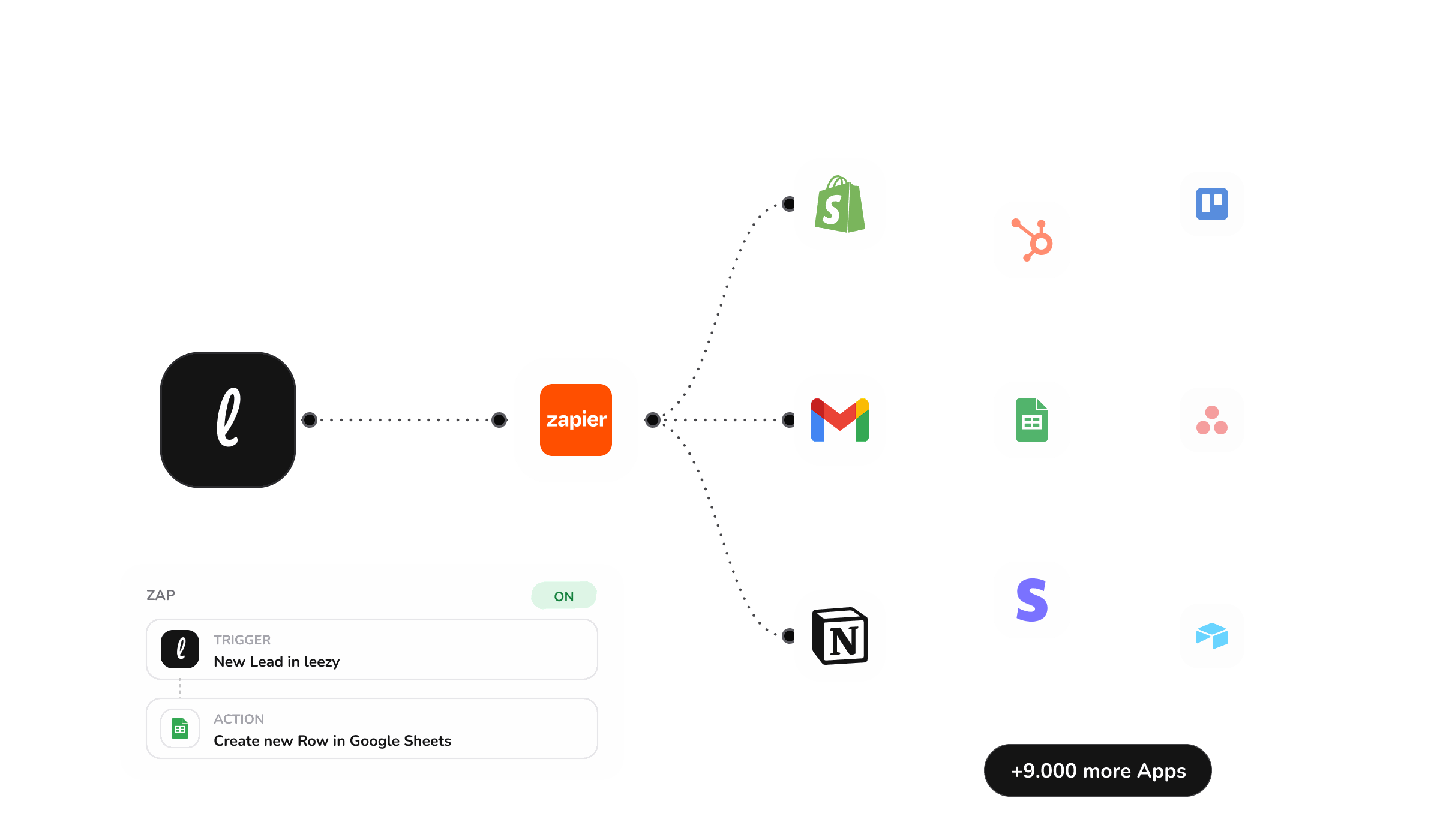
leezy mit Zapier verbinden und neue Leads, neue Tickets und geplante Termine an Aktionen weiterleiten, die das Team in Zapier konfiguriert. leezy liefert die Triggerdaten; Zapier steuert den Ziel-Workflow in tausenden Apps.
Bezahlter leezy-Tarif · Zapier-Konto · Owner- oder Admin-Rechte
leezy-Trigger

Zapier
Konfigurierte Zielaktion
New Lead · New Ticket · Meeting Scheduled
CRM · Helpdesk · Kalender · tausende Apps
Verfügbare Trigger
Drei leezy-Ereignisse starten einen Zap
leezy liefert die Triggerdaten, sobald eines dieser Ereignisse eintritt. Jede Zielaktion wird in Zapier ausgewählt und konfiguriert.
lead.createdNew Lead
Wird bei der Erfassung von Kontaktdaten ausgelöst. New Lead startet mit Score 0 und qualified: false sowie unterstützten Feldern für Kontaktname, E-Mail, Telefon, Unternehmen, Status und Zeitstempel.
ticket.createdNew Ticket
Wird ausgelöst, wenn in leezy ein neues Ticket erstellt wird, damit ein Zap die unterstützten Felder weiterleiten kann.
meeting.scheduledMeeting Scheduled
Wird ausgelöst, wenn ein Termin geplant wurde, und stellt dem Zap die unterstützten Termindaten bereit.
Einrichtung
Vom leezy-Trigger zum aktiven Zap
Den Ablauf in Zapier erstellen, den leezy-Workspace einmal autorisieren, die Triggerdaten testen und anschließend die Zielaktion konfigurieren.
- 01
Zap erstellen
Im Zapier-Konto einen neuen Zap starten und leezy als Trigger-App hinzufügen.
- 02
Trigger auswählen
New Lead, New Ticket oder Meeting Scheduled als Startpunkt des Workflows auswählen.
- 03
Workspace autorisieren
Ein leezy-Owner oder -Admin schließt OAuth ab. Eine OAuth-Verbindung deckt den gesamten leezy-Workspace ab.
- 04
Triggerdaten testen
Statische Beispieldaten sind verfügbar. Aktuelle passende Datensätze sind optional und nur zur Live-Prüfung empfohlen. Die zurückgegebenen repräsentativen Live-Felder prüfen; Rückgaben erfolgen nach Verfügbarkeit und können älter sein.
- 05
Konfigurieren und veröffentlichen
Die leezy-Felder zuordnen, die Zielaktion in Zapier konfigurieren, den gesamten Zap testen und einschalten.
Beispiel-Workflows
Jedes Ereignis an den nächsten Teamschritt leiten
Diese Beispiele beginnen mit leezy-Triggerdaten. Ziel-App und Aktion werden in Zapier ausgewählt und konfiguriert.
New Lead zu HubSpot oder Google Sheets
Bei New Lead kann Zapier aus den unterstützten Lead-Feldern einen HubSpot-Kontakt oder eine Zeile in Google Sheets erstellen.
New Ticket zu Zendesk oder Slack
Wenn in leezy ein neues Ticket erstellt wird, lässt sich in Zapier entweder die Erstellung eines Zendesk-Tickets oder der Versand einer Nachricht an den zuständigen Slack-Kanal konfigurieren.
Meeting Scheduled zu Kalender oder Follow-up
Bei Meeting Scheduled lassen sich in Zapier ein Kalendereintrag oder eine Follow-up-E-Mail konfigurieren.
Zugriff und Betrieb
Die Verbindungsgrenze vor dem Veröffentlichen kennen
Die leezy-Verbindung liefert Ereignisse auf Workspace-Ebene. Zapier verwaltet Zielschritte, Zap-Status und Aktionskonfiguration.
Bezahlter Tarif und Zapier-Konto
Die Integration erfordert einen bezahlten leezy-Workspace-Tarif und ein Zapier-Konto.
Autorisierung durch Owner oder Admin
Nur Owner oder Admins des leezy-Workspace können die Zapier-Verbindung autorisieren oder trennen.
Eine Verbindung pro Workspace
Eine OAuth-Verbindung deckt den leezy-Workspace ab, nicht nur einen einzelnen Agenten oder Zap.
Beispieldaten zuerst, Live-Prüfung bei Bedarf
Statische Beispieldaten werden bereitgestellt. Aktuelle passende Datensätze sind optional und nur zur Prüfung repräsentativer Live-Felder empfohlen. Rückgaben erfolgen nach Verfügbarkeit und können älter sein.
Neu verbinden und betroffene Zaps wiederherstellen
Das Trennen pausiert bestehende Webhook-Abonnements und stoppt neue leezy-Ereignisse. Eine erneute Autorisierung allein reaktiviert betroffene Zaps nicht automatisch. Betroffene Zaps in Zapier prüfen, erneut testen und aktivieren.
Die passende Integration wählen
Zapier für Ereignisse nutzen, nicht für jede Verbindung
Zapier, Notion und WhatsApp lösen verschiedene Aufgaben entlang der Customer Journey. Die Verbindung passend zum Zweck auswählen.
Zapier für Ereignisrouting
Zapier erreicht tausende Apps und leitet leezy-Triggerdaten an die Zielaktionen weiter, die dort konfiguriert werden.
Notion für Wissen
Die Notion-Integration ermöglicht den Import ausgewählter Seiten in die Wissensbasis eines Agenten und die erneute Synchronisierung geprüfter Änderungen.
WhatsApp für Gespräche
Der direkte WhatsApp-Business-Kanal eignet sich, wenn Kunden mit dem leezy-Agenten in WhatsApp sprechen sollen.
Quellen
Referenzen zu Produktverhalten und Einrichtung
Die Grenzen der Integration wurden mit der aktuellen leezy-Implementierung und Dokumentation sowie Zapiers öffentlichem Eintrag und Trigger-Anleitung abgeglichen.
FAQ
Fragen zur Zapier-Integration
Ist leezy in Zapier verfügbar?
Ja. Die öffentliche leezy-App ist in Zapier verfügbar. Dort wird ein Zap erstellt und leezy als Trigger-App ausgewählt.
Welche leezy-Trigger sind verfügbar?
Die öffentlichen Trigger heißen New Lead (lead.created), New Ticket (ticket.created) und Meeting Scheduled (meeting.scheduled).
Was ist vor dem Verbinden nötig?
Erforderlich sind ein bezahlter leezy-Workspace-Tarif, ein Zapier-Konto und ein leezy-Owner oder -Admin für die Autorisierung.
Wer darf die Verbindung autorisieren?
Ein Owner oder Admin des leezy-Workspace schließt OAuth ab. Eine OAuth-Verbindung deckt den gesamten leezy-Workspace ab.
Ist ein aktueller Datensatz für den Trigger-Test nötig?
Nein. Statische Beispieldaten sind verfügbar. Aktuelle passende Datensätze sind optional und zur Prüfung repräsentativer Live-Felder empfohlen. Die Rückgabe prüfen; sie erfolgt nach Verfügbarkeit und kann älter sein.
Was passiert nach Trennung und erneuter Verbindung?
Das Trennen pausiert bestehende Webhook-Abonnements und stoppt neue leezy-Ereignisse. Eine erneute Autorisierung allein reaktiviert betroffene Zaps nicht automatisch. Betroffene Zaps in Zapier prüfen, erneut testen und aktivieren.
Konfiguriert leezy die Zielaktion?
Nein. leezy liefert die Triggerdaten. Ziel-App, Feldzuordnung und jede Zielaktion werden in Zapier ausgewählt und konfiguriert.
Der erste KI-Agent, heute noch live
Inhalte verbinden, den Agenten testen und in wenigen Minuten live gehen. Kostenlos starten, Upgrade erst, wenn sich die Rechnung lohnt.