Schnellstart
In fünf Minuten steht ein KI-Agent auf der eigenen Website.
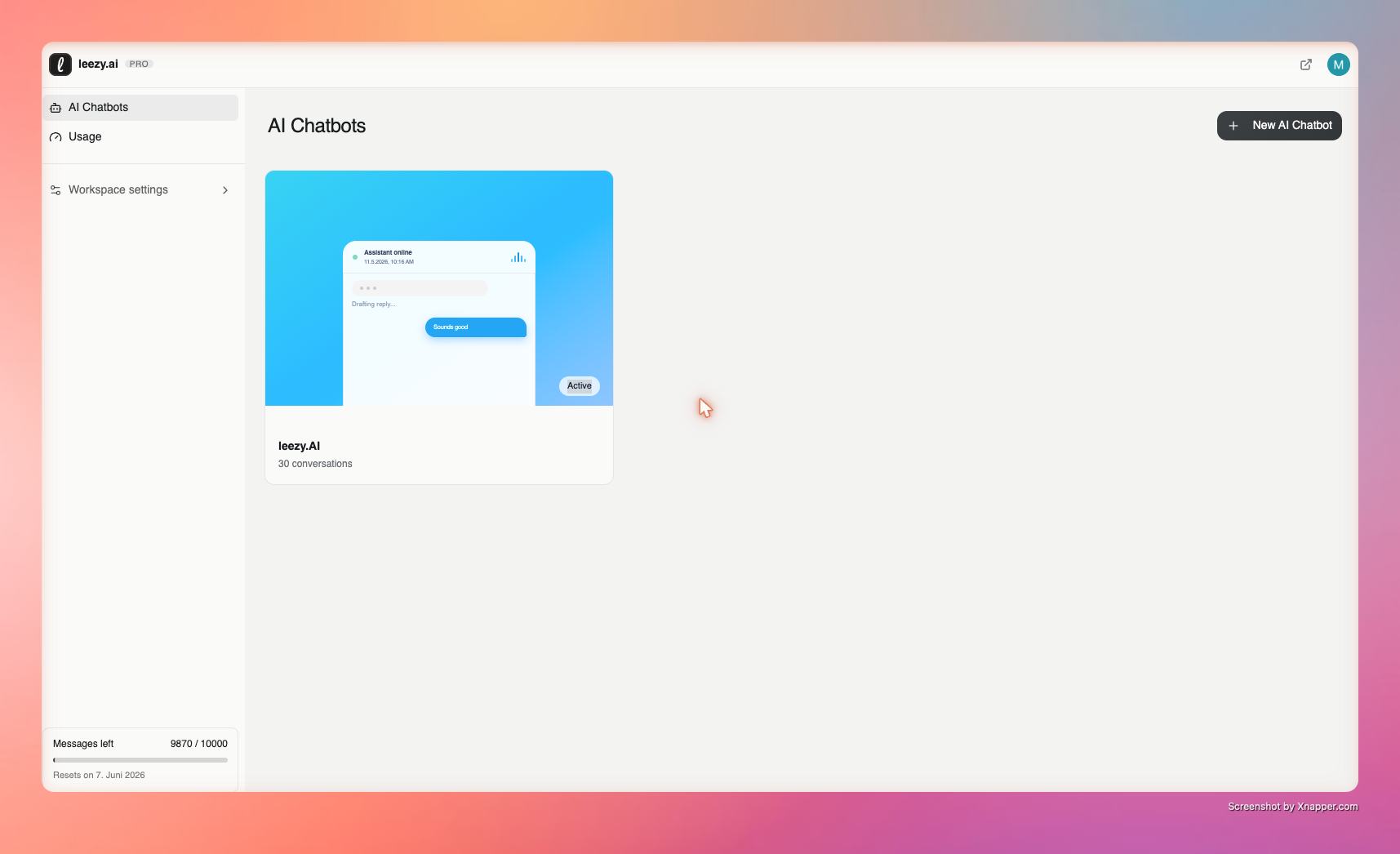
Schritt 1: Agent anlegen
- Bei leezy.ai/dashboard anmelden
- Auf + New AI Chatbot klicken
- Unter Settings > General einen Namen vergeben
Schritt 2: Trainingsdaten hinzufügen
Unter Sources Inhalte ergänzen:
Variante A: Dokument hochladen
- Auf Add Source klicken
- Document auswählen
- PDF-, DOCX-, RTF- oder Textdatei hochladen
- Verarbeitung abwarten
Variante B: Website hinzufügen
- Auf Add Source klicken
- Website auswählen
- URL eingeben
- Auf Add klicken
Variante C: Frage-Antwort-Paare
- Auf Add Source klicken
- Q&A auswählen
- Frage und Antwort eintragen
- Auf Save klicken
:::tip Klein anfangen Ein bis zwei Dokumente genügen für den Start. Weitere Inhalte lassen sich jederzeit ergänzen. :::
Schritt 3: Agent testen
- Den Reiter Playground öffnen
- Eine Frage zu den Trainingsinhalten stellen
- Prüfen, ob die Antwort korrekt ist
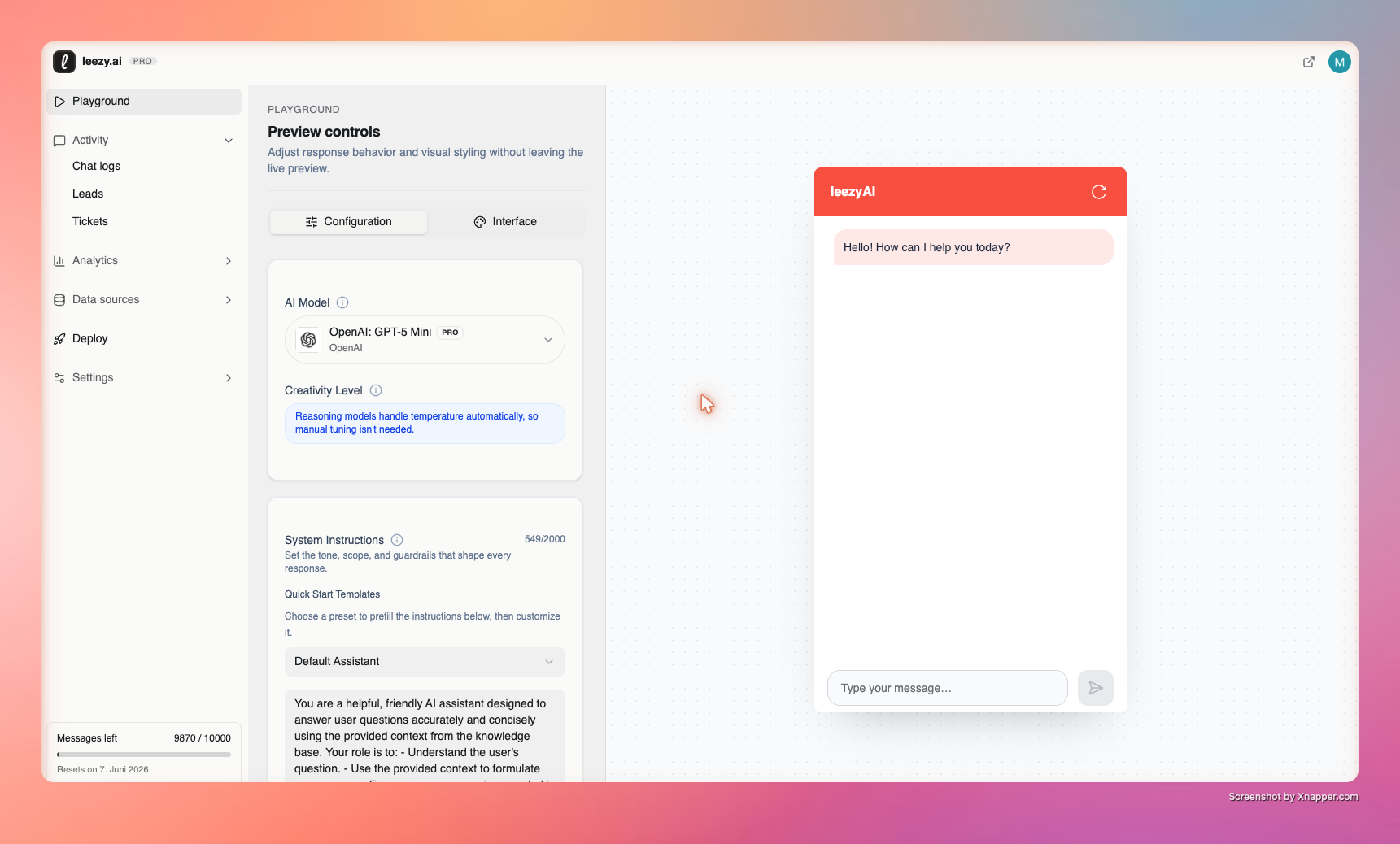
:::info Playground-Modus Tests im Playground verbrauchen kein Nachrichtenkontingent. :::
Schritt 4: Erscheinungsbild anpassen
- Settings > Interface öffnen
- Theme wählen (Light, Dark oder System)
- Begrüßungsnachricht festlegen
- Markenfarbe wählen
- Auf Save klicken
Schritt 5: Auf der Website einbinden
- Settings > Integration öffnen
- Einbettungscode kopieren:
<script src="https://leezy.ai/embed.js?chatbot_id=YOUR_CHATBOT_ID"></script>
- Den Code vor dem schließenden
</body>-Tag einfügen - Das Widget erscheint unten rechts
Für WordPress-Seiten ist das offizielle Plugin der einfachere Weg.
Fertig
Der Agent ist live. Ab jetzt gilt:
- Gespräche erscheinen im Reiter „Activity"
- Auswertungen erfassen Nutzung, Themen und Stimmung
- KI-Agenten qualifizieren Leads, erstellen Tickets und buchen Termine — in allen Tarifen enthalten
Empfohlene nächste Schritte
- KI-Einstellungen konfigurieren — Antwortstil anpassen
- Teammitglieder einladen — gemeinsam arbeiten
- Auswertungen ansehen — Leistung beobachten
- Tarif wechseln — mehr Nachrichten und Funktionen